Jak připojit Gmail, kalendář a Drive do ChatGPT a Claude (návod)
V nastavení ChatGPT i Claude je jedna funkce, která vám obrovsky zvýší produktivitu. Krok za krokem ukážu, jak si připojit vlastní kontext (z kalendáře, Drivu a Gmailu) přímo do vašeho AI chatbota.

🎧 Poslechnout článek
8:19Namluveno mým hlasem přes AI
Používáte ChatGPT nebo Claude skoro každý den. A pořád dokola děláte jednu otravnou věc: kopírujete do nich text z e-mailu, vypisujete, co máte v kalendáři, lepíte odstavce z dokumentu na Google Disku.
Co kdybych vám řekl, že to dělat nemusíte?
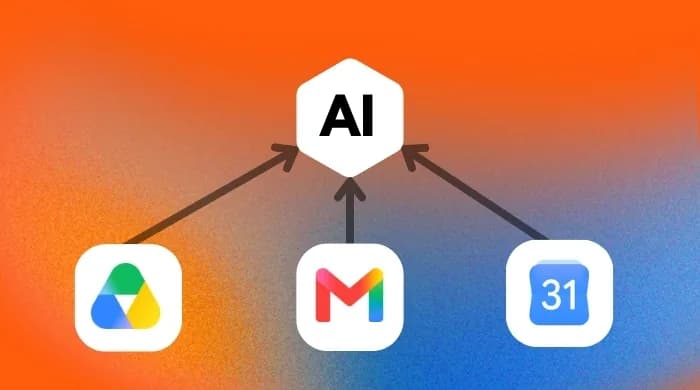
V nastavení obou nástrojů existují takzvané konektory. Funkce, která propojí váš AI nástroj s vlastními daty v kalendáři, Gmailu nebo klidně i na Google Disku.
Co je konektor, polopaticky
Představte si ho jako bezpečný most mezi vaším chatbotem a jedním konkrétním nástrojem.
Připojíte Gmail a Claude si umí přečíst vaše e-maily. Připojíte kalendář a ví, co máte zítra. Připojíte Disk a sáhne si na vaše dokumenty.
Nejlepší na tom: nic neinstalujete ani nikam nevypisujete žádné adresy. Otevřete seznam hotových konektorů, který je rovnou zabudovaný v nastavení ChatGPTu i v Claude, jeden vyberete, přihlásíte se svým Google účtem a je to. Pět minut, žádný terminál.
Nejdřív jedna pojistka: vypněte trénování na svých datech
Než cokoli připojíte, udělejte tohle. Je to ta nejdůležitější věc celého článku.
Když dáte AI přístup ke svým e-mailům a dokumentům, logicky nechcete, aby se na nich kdokoli učil. Naštěstí to jde vypnout jedním přepínačem. Pojďme na něj v obou nástrojích.
V ChatGPTu
Otevřete Nastavení → Data Controls a najděte přepínač Improve the model for everyone. Vypněte ho.
Pozor, tohle je důležité: u ChatGPTu je ve výchozím stavu zapnutý. Musíte ho aktivně vypnout sami, samo se to nestane.
V Claude
Klikněte na své jméno → Settings → Privacy (přímý odkaz) a najděte přepínač Help improve our AI models („Allow the use of your chats and coding sessions to train...“). Ať je odškrtnutý.
Anthropic se od roku 2025 na souhlas ptá už při registraci, takže možná máte vypnuto. Ale radši to ověřte na vlastní oči.
Jak na to v Claude (krok za krokem)
V Claude je to nejpřímočařejší a Google konektory fungují i na bezplatném plánu.
- Otevřete Customize → Connectors (nejrychleji přímo na stránku konektorů). Anthropic to nedávno přesunul ze Settings, takže když to tam nevidíte, je to tady.
- Klikněte na + u Connectors. Otevře se seznam hotových konektorů.
- Najděte Gmail (nebo Google Calendar, Google Drive) a dejte Connect.
- Přihlásíte se Googlem a odsouhlasíte, k čemu má Claude přístup.
- Hotovo. V dalším chatu si Claude sám řekne, kdy konektor použít.
Nemusíte nic platit, abyste si to vyzkoušeli. Vezměte to jako patnáctiminutový pokus dnes večer.
Jak na to v ChatGPTu (krok za krokem)
Jedna terminologická poznámka, ať nejste zmatení: OpenAI v prosinci 2025 přejmenoval Konektory na Apps. Je to ta samá věc, jen jiný název.
- Otevřete Nastavení → Apps (nebo rovnou na seznam aplikací).
- Najděte Google Drive, Gmail nebo Google Calendar a dejte Connect.
- Přihlásíte se Googlem, odsouhlasíte oprávnění.
- V chatu pak konektor vyvoláte přes tlačítko + nebo napíšete @ a název aplikace.
Na bezplatném plánu funguje připojení omezeně, naplno na Plus a vyšších. Kalendář se u některých účtů zapíná až v režimu hlubšího hledání, takže když ho nevidíte hned, mrkněte i tam.
Pět konektorů, kterými začít
Seznam má desítky položek a dá se v něm utopit. Tady je sázka na jistotu, pět nejsilnějších a zároveň nejjednodušších:
- Gmail. Vůbec nejužitečnější. Shrne vám poštu za týden, najde, co čeká na odpověď, a napíše koncept odpovědi. (Klid: Claude maily sám neodesílá, jen připraví draft. Odeslání zůstává na vás.) Vychytávka na konec: nechte si přečíst dvacet vašich odeslaných mailů a AI se z nich naučí váš styl psaní. Další odpovědi pak znějí jako vy, ne jako AI.
- Google Kalendář. „Co mám zítra a na co se mám připravit?“ Vypíše schůzky, dotáhne kontext, najde volný slot na hovor.
- Google Disk (a Dokumenty). Tady to začne připomínat kouzlo. „Najdi prezentaci k Marketing Festivalu a shrň mi hlavní body.“ „Přečti tenhle brief a navrhni pět témat na kampaň.“ Konec lepení odstavců.
- Canva (hlavně pro ChatGPT). Pokud žijete v Canvě, tohle z „napiš mi“ udělá „navrhni mi“. Vytvoříte a upravíte grafiku rovnou z chatu. (V Claude nativně zatím není, je to specialita ChatGPTu.)
- Slack (hlavně pro Claude). Pro ty, kdo pracují v týmu. „Projdi kanál #marketing za poslední týden a vytáhni mi rozhodnutí, na kterých jsme se shodli.“
A když svůj nástroj v seznamu nenajdete? Dají se propojit i aplikace mimo tenhle seznam (třeba přes službu Zapier), takže nakonec dosáhnete skoro na cokoli. Ale to už je o level výš. Pro start vám tahle pětka bohatě stačí.
Co vám to reálně přinese
Nejlíp se to ukáže na jednom ranním rituálu. Místo otevírání pěti záložek napíšete jednu větu:
„Projdi mi kalendář na dnešek a nepřečtené důležité e-maily. Řekni mi, na co se mám připravit a co nesmím zapomenout odepsat.“
A máte přehled o celém dni za třicet sekund.
Pár dalších, co lidi používají každý den:
- „Shrň mi e-maily od klienta za poslední měsíc a udělej z toho timeline projektu.“
- „Najdi v Disku poslední verzi nabídky a uprav v ní cenu podle tohohle e-mailu.“
- „Co mám příští týden volného na dvouhodinový workshop?“
Není to magie. Je to ušetřený čas. Z dvaceti minut klikání a kopírování je minuta a půl rozhovoru. A děláte to každý den, takže se to nasčítá pořádně.
Když to chcete mít pod kontrolou
Pár věcí, ať máte úplný klid:
- Při přihlášení vidíte, co povolujete. Google vám jasně ukáže, jestli konektor jen čte, nebo i zapisuje. Čtěte to, neklikejte naslepo.
- U každé akce si řeknete, jak moc AI věříte. V Claude má každý konektor sekci Tool permissions, kde u jednotlivých akcí přepínáte mezi Always allow (Claude to udělá sám), Needs approval (počká na vaše kliknutí) a Blocked (zakázáno). Ve výchozím stavu to navíc Claude nastavuje rozumně: čtení e-mailů běží samo, ale třeba mazání nebo úpravy až po vašem schválení.
- Odpojení je stejně snadné jako připojení. V Claude přes Customize → Connectors → Disconnect, v ChatGPTu přes Nastavení → Apps → Disconnect. Navíc se kdykoli můžete podívat na přehled připojených aplikací u Googlu a odebrat přístup rovnou tam.
- Claude bez vás nic neodešle. Připraví draft mailu nebo návrh události, ale odeslání a potvrzení vždycky odklepnete vy.
Tohle je první krok do mnohem většího světa
Já takhle řídím velkou část své práce, jen o patro výš. Většinu času nesedím v prohlížeči, ale v terminálu v Claude Code, kde mám napojené i marketingové nástroje jako GA4 nebo Sklik. Vy ale nikam spěchat nemusíte. Tyhle browserové konektory jsou přesně ten správný první krok.
Mám za sebou přes 2 000 hodin vibe codingu a 180+ projektů a pořád platí jedna věc: nejlíp se to naučíte tím, že si jednu reálnou věc rovnou zkusíte. Tak připojte Gmail a položte mu první otázku.
Až vás chytne, že si nad svými nástroji jde stavět i vlastní věci na míru, je čas jít dál. Přesně tudy vedu lidi v kurzu AI First, kterým už prošlo přes 1 900 marketérů a podnikatelů.
Začněte ale tím úplně nejjednodušším. Otevřete nastavení, zaklikněte první konektor a uvidíte, kolik otravného klikání vám to sundá. 🚀
Související průvodce a články
- Co je MCP server — co se to vlastně skrývá pod kapotou konektorů
- 9 MCP serverů pro marketéry — až budete chtít jít za Gmail a kalendář
- Jak připojit Meta Ads do ChatGPT, Claude a Claude Code — stejný princip na reklamním účtu
- Co je vibe coding — kam vede další krok, až vám konektory přestanou stačit